はじめに
この記事ではDJMAX RESPECT Vの初心者向け解説を行います。
今回はいよいよゲームを買ってプレイを始めた人に向けての解説になります!
DJMAX初心者向け記事一覧
DJMAX自体は割とシンプルな音ゲーなのでゲームのメイン部分について詳細な解説は省くのですが、逆に他の音ゲーから来た人にとっては分かり辛いDJMAX特有の要素の解説や、知っていると便利な知識をメインに取り上げていきます。
各モードについて
DJMAXにはいくつかのプレイモードがあります。各モードの内容を簡単に解説しておきます。
FREE STYLE
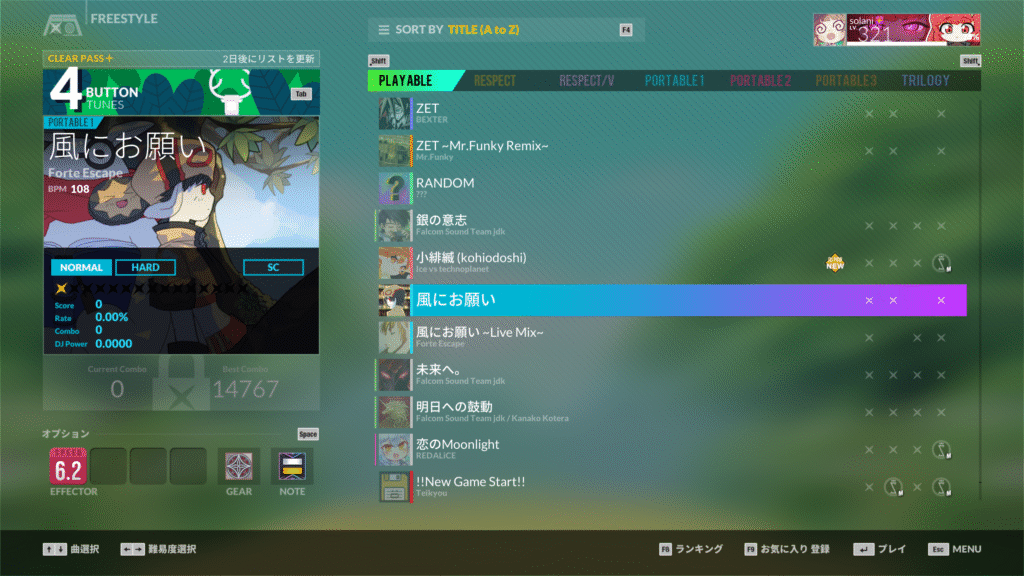
1人で自由に曲を遊べるモードです。基本的にはこのモードで遊ぶことになると思います。
AIR
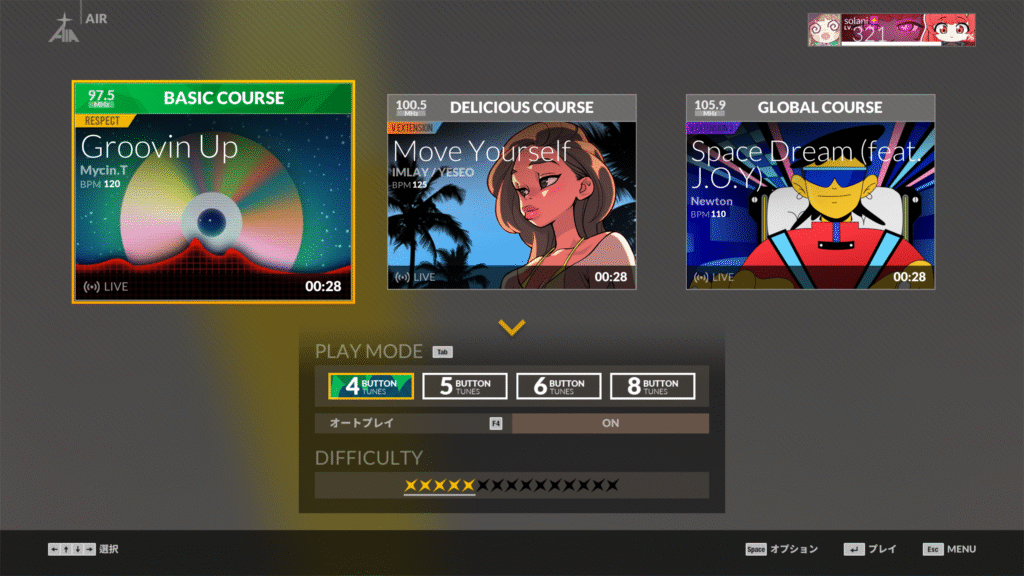
ラジオ感覚でランダムで選曲された曲をプレイできるDJMAX特有のモードです。DLCが未所持でも遊ぶことができます。
オートプレイの機能もあり、レベル99までは放置していても経験値が入るので解禁のためのレベリングにも使えたりします。
ONLINE
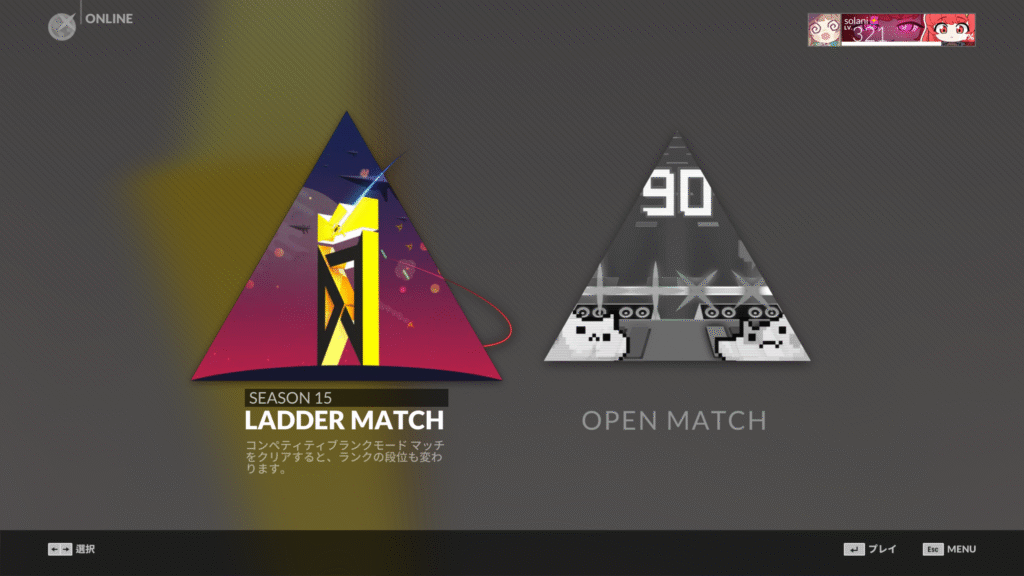
オンラインで他の人と遊ぶモードです。LADDER MATCHとOPEN MATCHの2種類のモードがあります。
LADDER MATCH
1vs1で競う、いわゆるランクマッチです。
マッチングするとランク帯に応じた難易度の譜面が5曲ランダムで選ばれ、それぞれ1曲BANして残った3曲から2本先取で戦うシステムです。
低ランク帯ではボタン数を1種類選ぶ形になりますが、ランクが上がるにつれて選ぶ必要のあるボタン数が増え、最終的には4種類全て選ばないといけなくなります。
OPEN MATCH
部屋を立てて最大7人までで同時に遊べるマルチプレイです。パスワードをかけてプライベートマッチにすることもできます。
MISSION
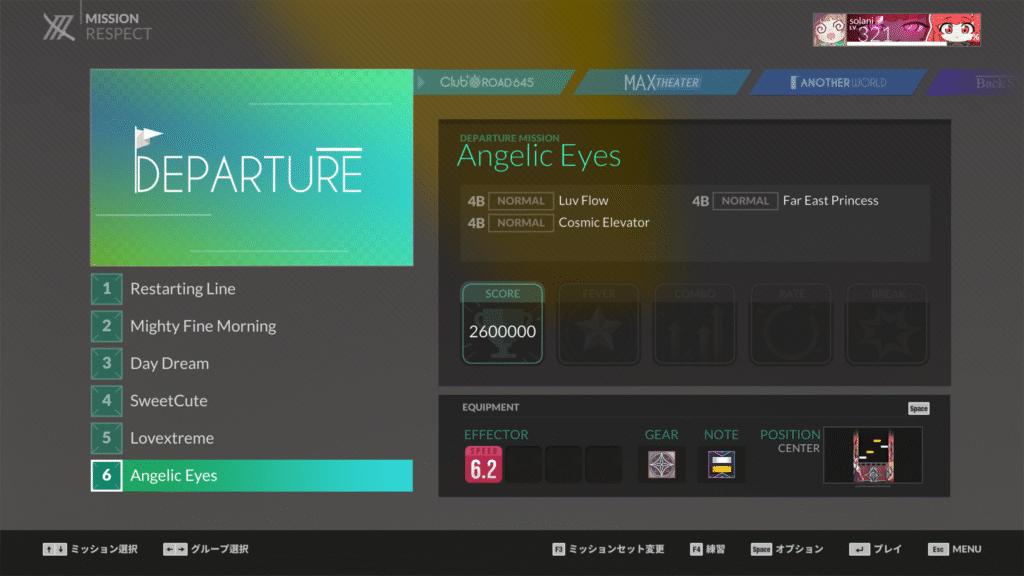
決められた楽曲を決められた条件でプレイするモードです。中にはMISSIONモードでしか遊べない特殊な譜面もあります。
COLLECTION
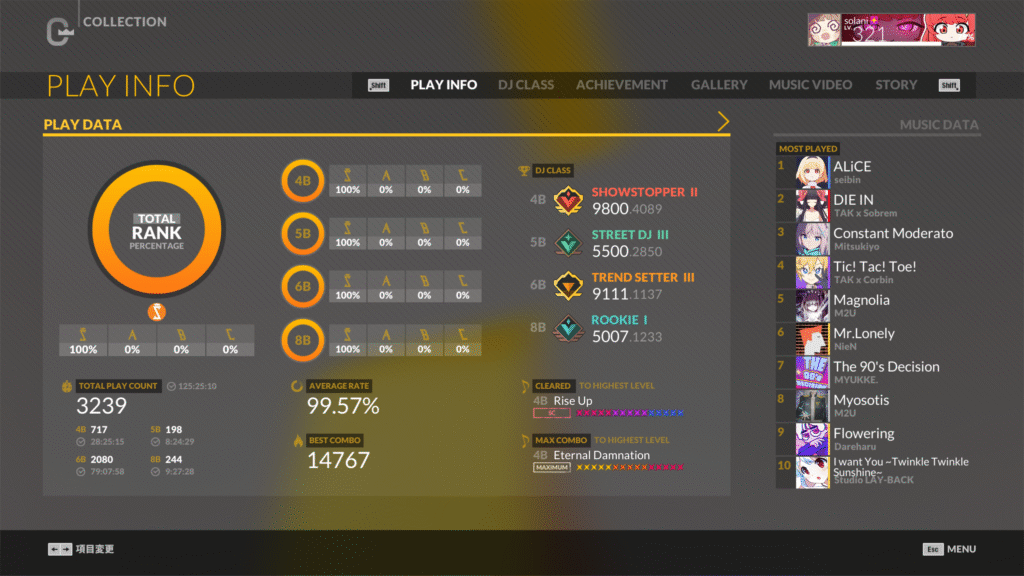
自身のスコアの統計情報やギャラリー、MV、ストーリーを確認できるモードです。
RANKING
各種ランキングが確認できるモードです。
DJMAX特有のシステムについて
DJMAX自体はかなりシンプルな昔ながらの縦スクロール系鍵盤音ゲーです。
ですがいくつかDJMAX特有のシステムがあるため、ここでは他の音ゲーとは異なるDJMAX独自の仕様や注意点について解説します。
サイドトラックについて
DJMAXは4ボタン~8ボタンのモードがあり、例えば4ボタンだと文字通り4レーンで譜面が降ってくるのですが、それに加えてサイドトラックという横半分を覆う水色のロングノーツが存在します。
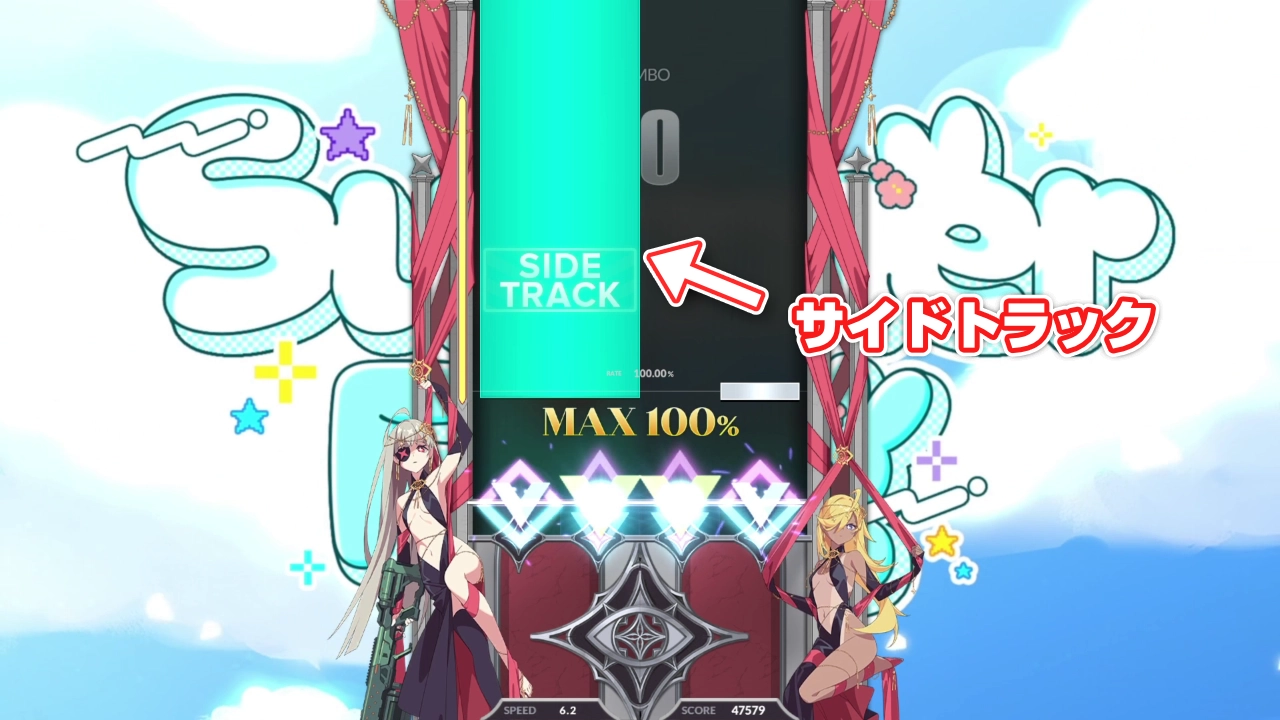
サイドトラックはデフォルトでは左右のShiftキーに割り当てられており、通常のロングノーツと同じように長押しすればOKです。
サイドトラックが存在するため、DJMAXでは表記上のボタン数よりも+2ボタン多く使うことになります。
サイドトラックの特殊な仕様について
サイドトラックにはいくつか通常のノーツとは異なる特殊な仕様が存在します。
事前に予告が表示される
サイドトラックが降ってくる前に、事前にレーン上に予告が表示されます。
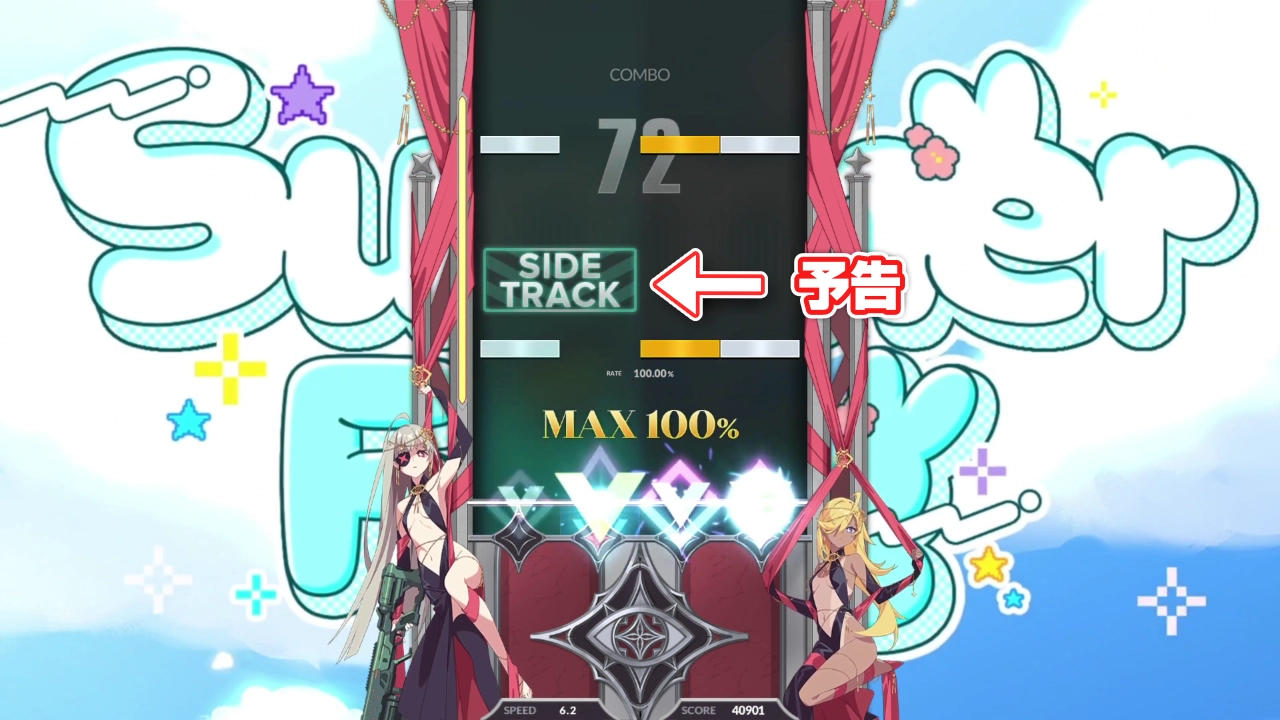
予告が表示されたらそろそろサイドトラックが来る!と身構えることができます。
ちなみにこの予告は設定で非表示にすることもできます。
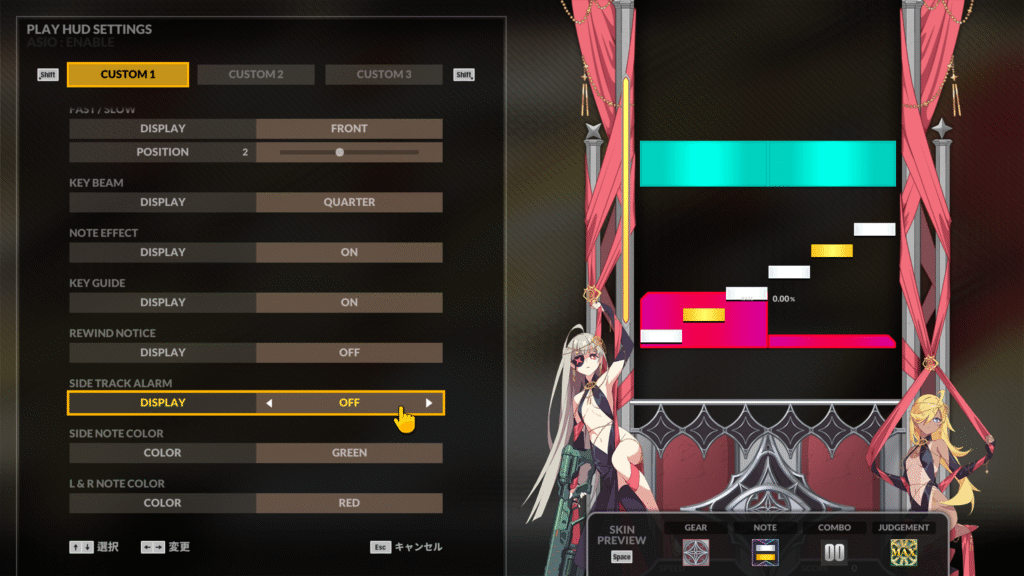
F10キーで設定画面を表示→GAMEタブの「プレイHUD設定」→SIDE TRACK ALARMをOFFに設定
慣れないうちはあった方が助かりますが、連続してサイドトラックが降ってくるような譜面だと譜面が見辛くなってしまうので、慣れてきたらオフにしたほうがやりやすいと思います。
ロングノーツのみ存在する(短押しが存在しない)
サイドトラックにはロングノーツのみが存在し、短押しが存在しません。
サイドトラックと被るノーツ配置は存在しない
サイドトラックを押し続けている間、同レーンに被って通常のノーツが配置されていることはありません。
例えば、左のサイドトラックを押している間に左半分に通常のノーツが降ってくることはありません。
ただし、オプションでRANDOM・MAX RANDOMを付けると配置が崩れてサイドトラックに被ってしまう事もあります。
また、5ボタンの真ん中レーンについては左右どちらでも押せるという仕様のため、サイドトラックに被って配置されていることもあります。
押せなくてもMAX1%判定となり、ミスにならない
サイドトラックは押せなくてもMAX1%判定となり、ミス判定になりません。
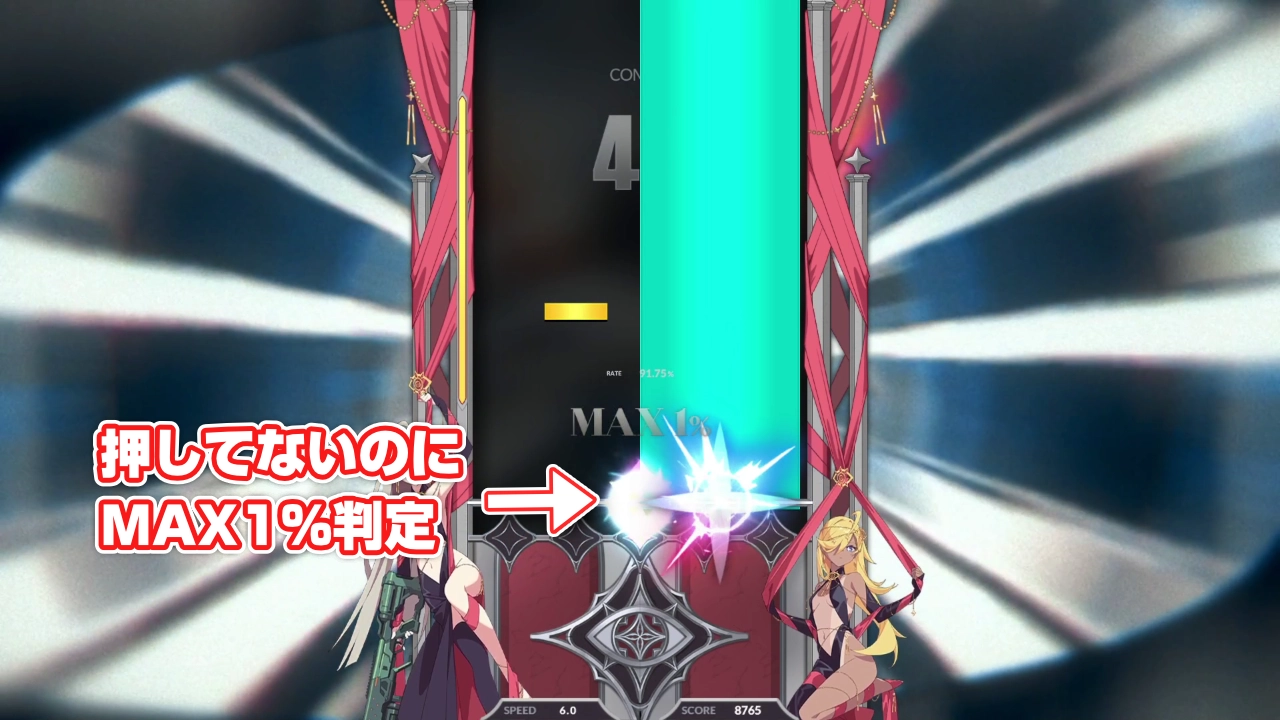
全くボタンに触らなくてもミスになりませんし、途中で離してしまった場合も同様です。
ミス判定ではないため、普通にコンボも継続します。極論を言えば、サイドトラックを全て無視しても他のノーツをミスしなければフルコンボが取れてしまいます。
ただし、もちろんその分スコアは下がってしまいます。文字通り1%分のスコアしか貰えないので、スコア計算上はほとんどミスと変わりません。
一見優しい仕様のように思えるのですが、逆にちゃんと押せていなくてもコンボが継続してしまうためミスしているか分かりづらいという問題もあります。普通に押すボタンを間違えていたり、キー設定の問題で反応していないといった事も…
ちゃんと押しているはずなのにスコアが下がってしまう場合はこの仕様を疑ってみて下さい。
ロングノーツの仕様について
DJMAXにはロングノーツ(長押し)が存在しますが、若干仕様が特殊です。
まず、終点判定(離すタイミングの判定)があるのですが、押し続けた場合でもMAX1%判定となりミス判定になりません。(当然スコアは下がる)
また、コンボは押している間加算され続けるのですが、スコア計算上は始点と終点の2ノーツ分のみとなっています。つまり、ロングノーツの長さによってスコアは変動しません。
スコアは終点の判定が確定したタイミングでまとめて加算されます。
ちなみに、これらの仕様はサイドトラックについても同様です。
終点判定自体はかなり許容が広めなので、割とファジーに離してしまってもMAX100%判定を取れる事が多いです。(16分ズレとかでも同時に離して100%取れるくらいには広い)
コンボとFEVERについて
DJMAXにはFEVERというシステムがあり、コンボを繋いでFEVERゲージを貯めると継続時間中コンボの加算数が増えるという仕様になっています。
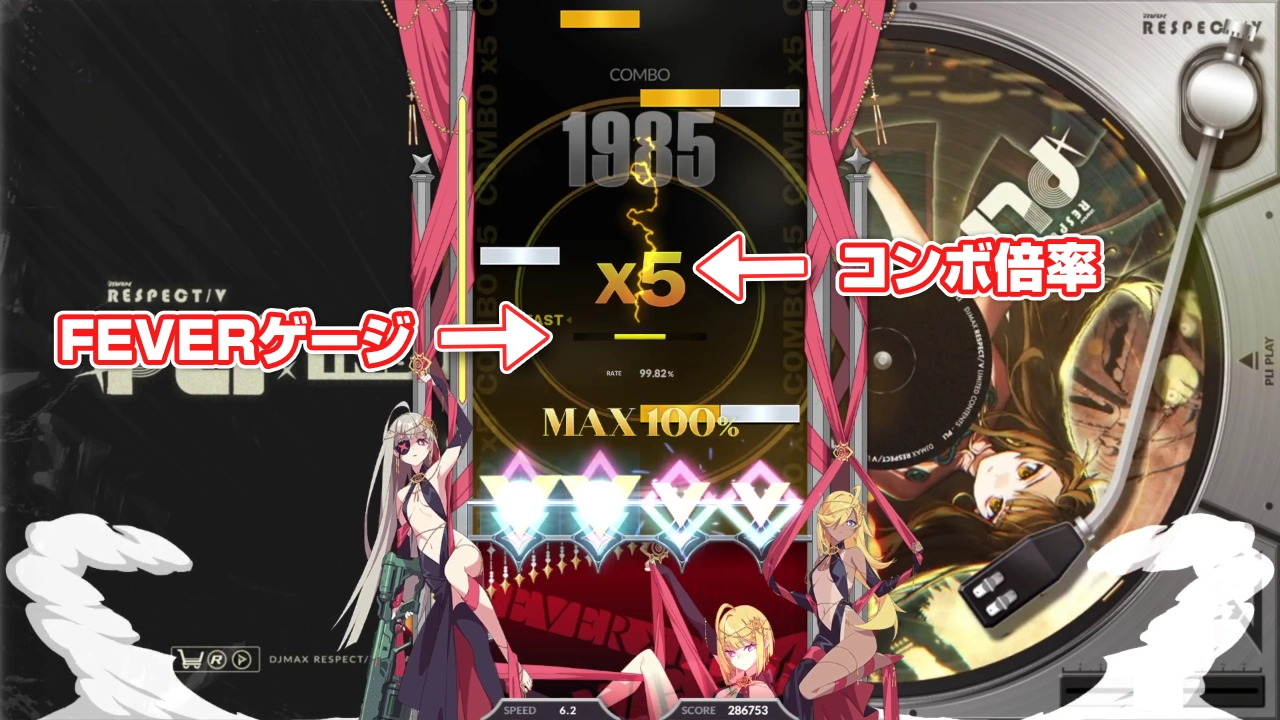
コンボ倍率は最大5倍となり、1ノーツ叩いただけでコンボが5加算される状態となります。ロングノーツの途中のコンボ数にも倍率が掛かるため、1曲で1万コンボを超えることもあります。
ただし、あくまで見た目上のコンボ数が増えるだけでスコアには影響しません。
実は以前はFEVERシステムがスコアにも影響する仕様だったのですが、現在では撤廃され完全に見た目上のコンボ数が増えるだけのシステムとなりました。なのでオフにしてしまってもさほどデメリットはありません。(実績のためのコンボ稼ぎがし辛くなるくらい)
また、設定で演出やSEのみを消す事も可能です。 気が散ってしまうので演出とSEは切っている人も多いです。
FEVER演出表示の切り方
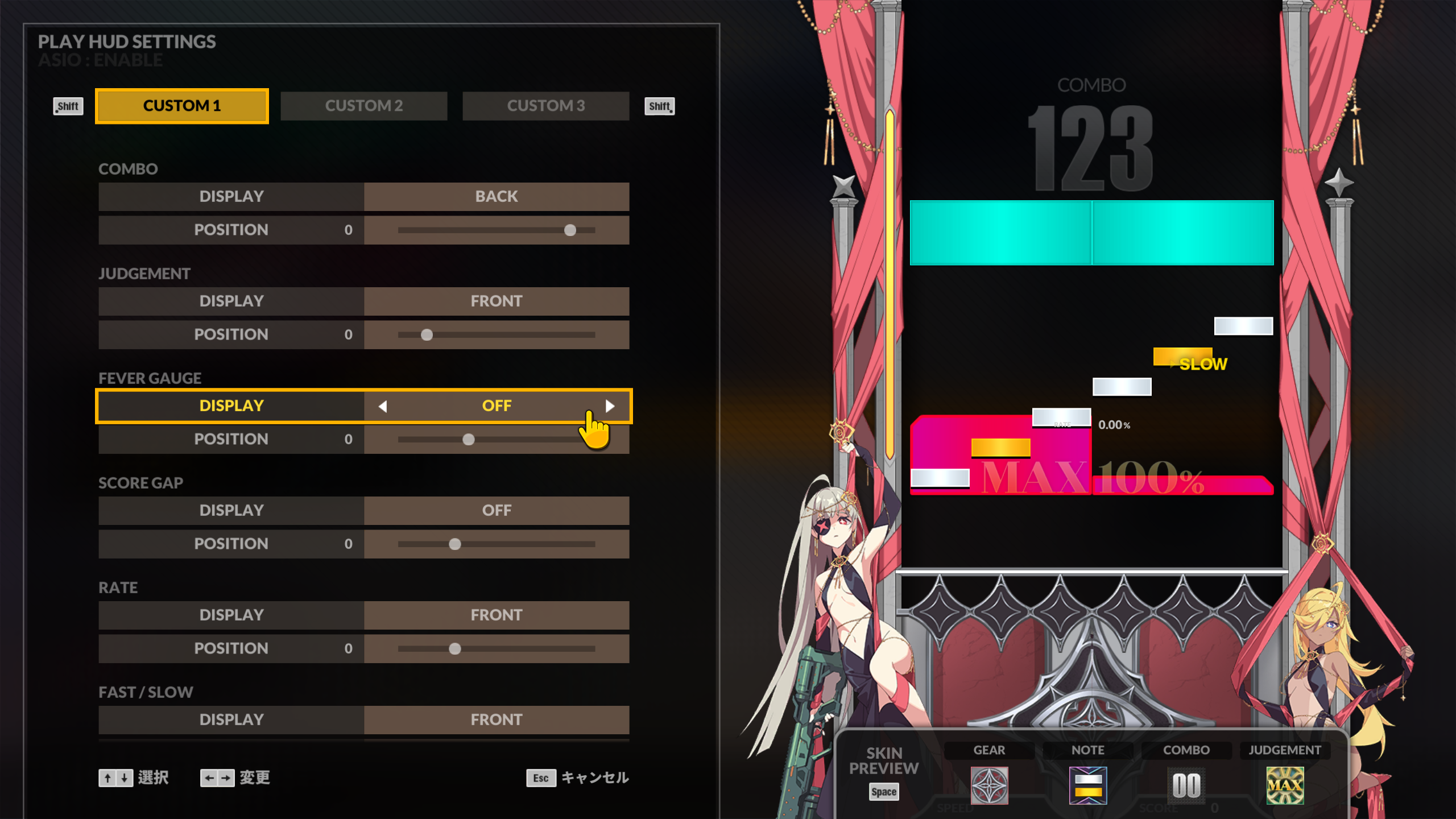
F10キーで設定画面→GAMEタブの「プレイHUD設定」→FEVER GAUGEをOFFに設定することで、FEVERゲージとコンボ倍率表示を消す事ができます。
ギアスキンのFEVER演出アニメーションは表示されます。
FEVER効果音の切り方
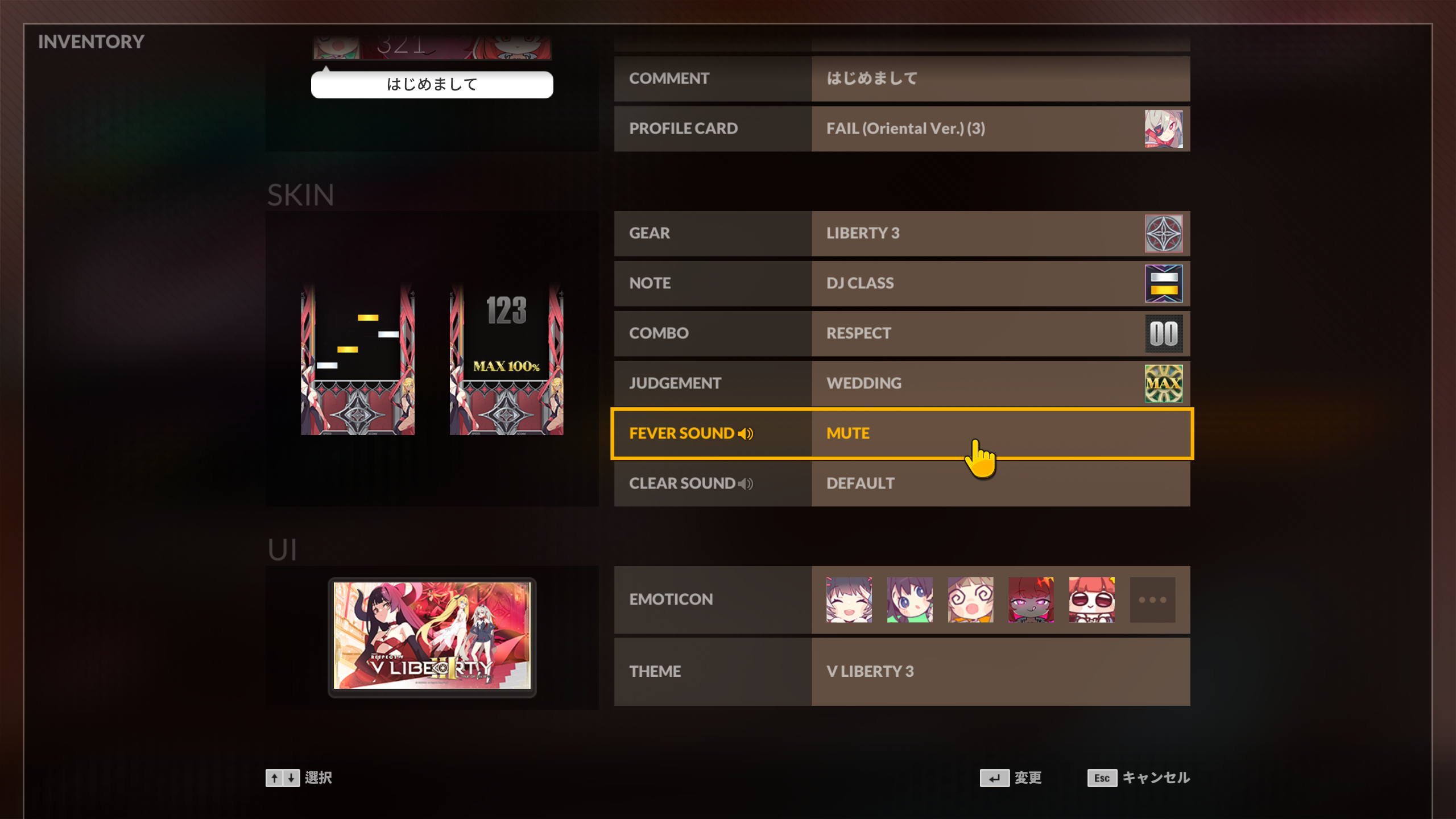
Escキーのグローバルメニューから画面下の「INVENTORY」を開き、FEVER SOUNDに「MUTE」を設定することでFEVER時の効果音を切ることができます。
FEVERシステム自体をオフにする
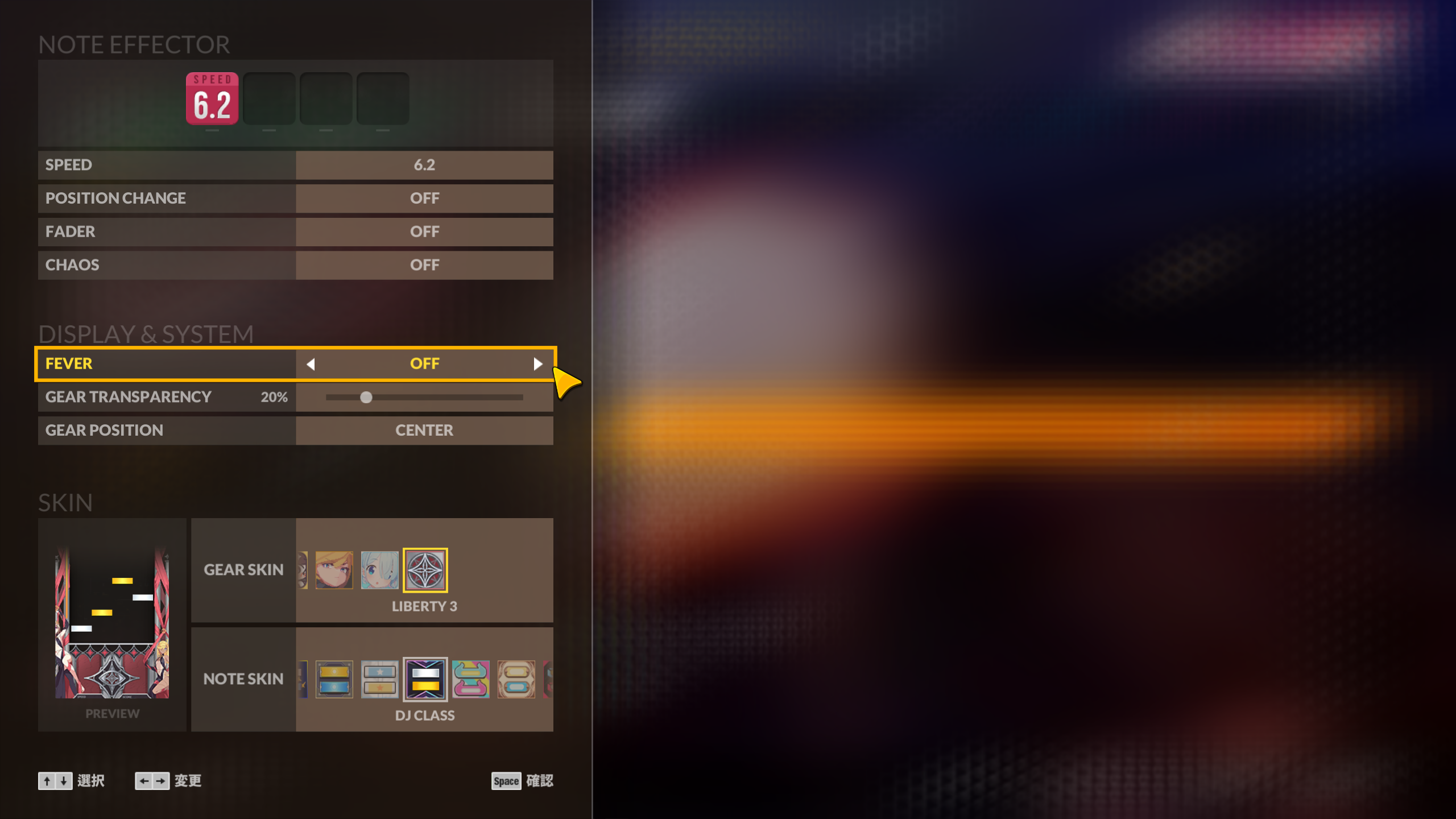
選曲画面でSpaceキーを押して出てくるオプションから、FEVERをOFFにすることでFEVERシステム自体をオフにできます。
コンボ倍率が掛からなくなり、常に等倍でコンボが加算されます。もちろんFEVERをオフにしてもフルコンボした場合はMAX COMBOが記録されます。
譜面の難易度表記について
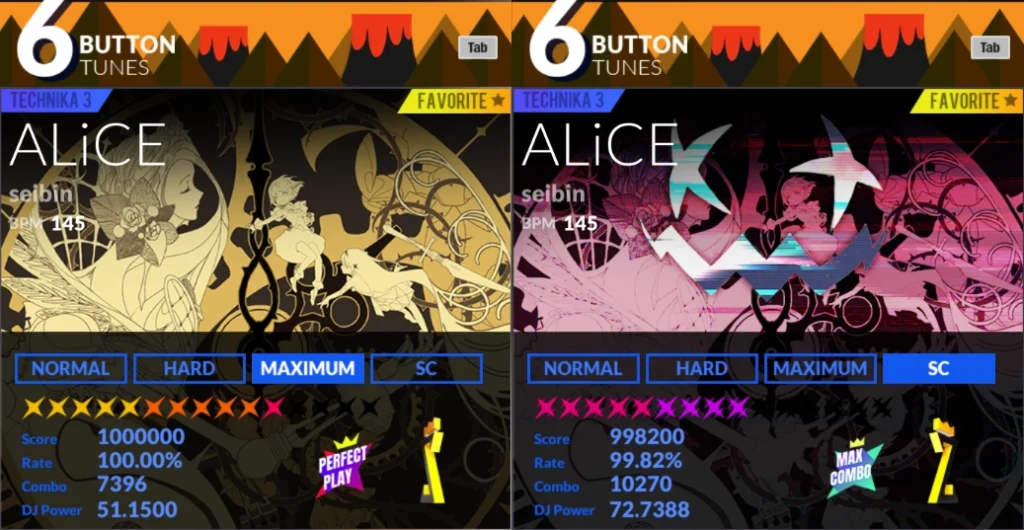
DJMAXにはNORMAL, HARD, MAXIMUM, SC(Super Crazy)の4種類の譜面難易度がありますが、SC譜面のみ他とは違う難易度基準となっています。15段階の難易度表記ですが、同じレベルでもSCの方がかなり難しいです。
もともとDJMAX自体がゲームパッドでも遊べるゲームだったので、NORMAL~MAXIMUMまでは実はゲームパッドでも遊べるように、無理押しになってしまう特定パターンの同時押し(6Bにおける1+3 など)が存在しないなど制約を持って作られています。(他にも全体的に左右交互押しが主体の譜面が多いなどの特徴があります)
SC譜面はその制約を取っ払ったキーボード推奨の高難易度譜面となっています。MAXIMUM以下の難易度では存在しない同時押しパターンがあったり、譜面傾向自体もMAXIMUM以下に比べて多種多様になっています。
DJPOWERの計算式を見る感じでは大体以下のようなイメージで難易度が付けられているようです。
- 通常譜面のレベル11.5=SC譜面のレベル1
- 通常譜面のレベル15=SC譜面のレベル8
ただし、通常譜面の高難易度帯はかなり難易度幅が広く、非公式の難易度表では実質SC12相当と言われているものまであります…。
REWIND機能について
デフォルト設定ではプレイ中にBackSpaceキーを押すことで、譜面を巻き戻すことができます。
ただし、REWIND機能を使うとスコアが10%分差し引かれ、MAX COMBOやPERFECT PLAYを達成しても記録されなくなります。
基本的には同じ箇所を何度も練習したいときにのみ使う機能です。
また、デフォルト設定だとミスしたタイミングでREWIND表示が出てきて大変鬱陶しいのですが、これまたプレイHUD設定からオフにすることができます。
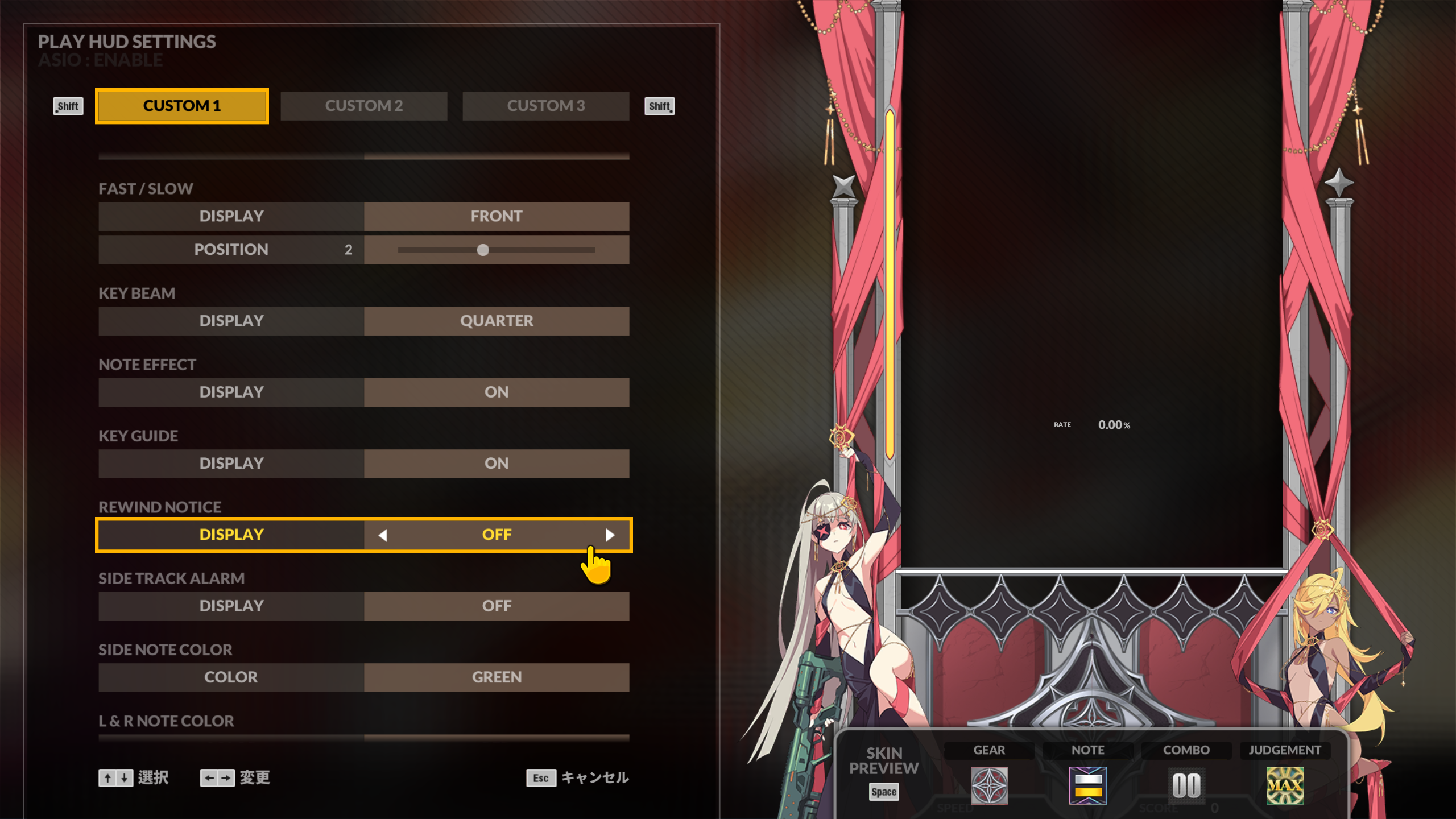
F10キーで設定画面→GAMEタブの「プレイHUD設定」→REWIND NOTICEをOFF
(正直これはデフォルトでオフで良いのでは…)
知っていると便利な設定や操作
ここからはDJMAXを快適にプレイするにあたって知っていると便利な設定や操作について解説します。
Escキーでメニュー呼び出し
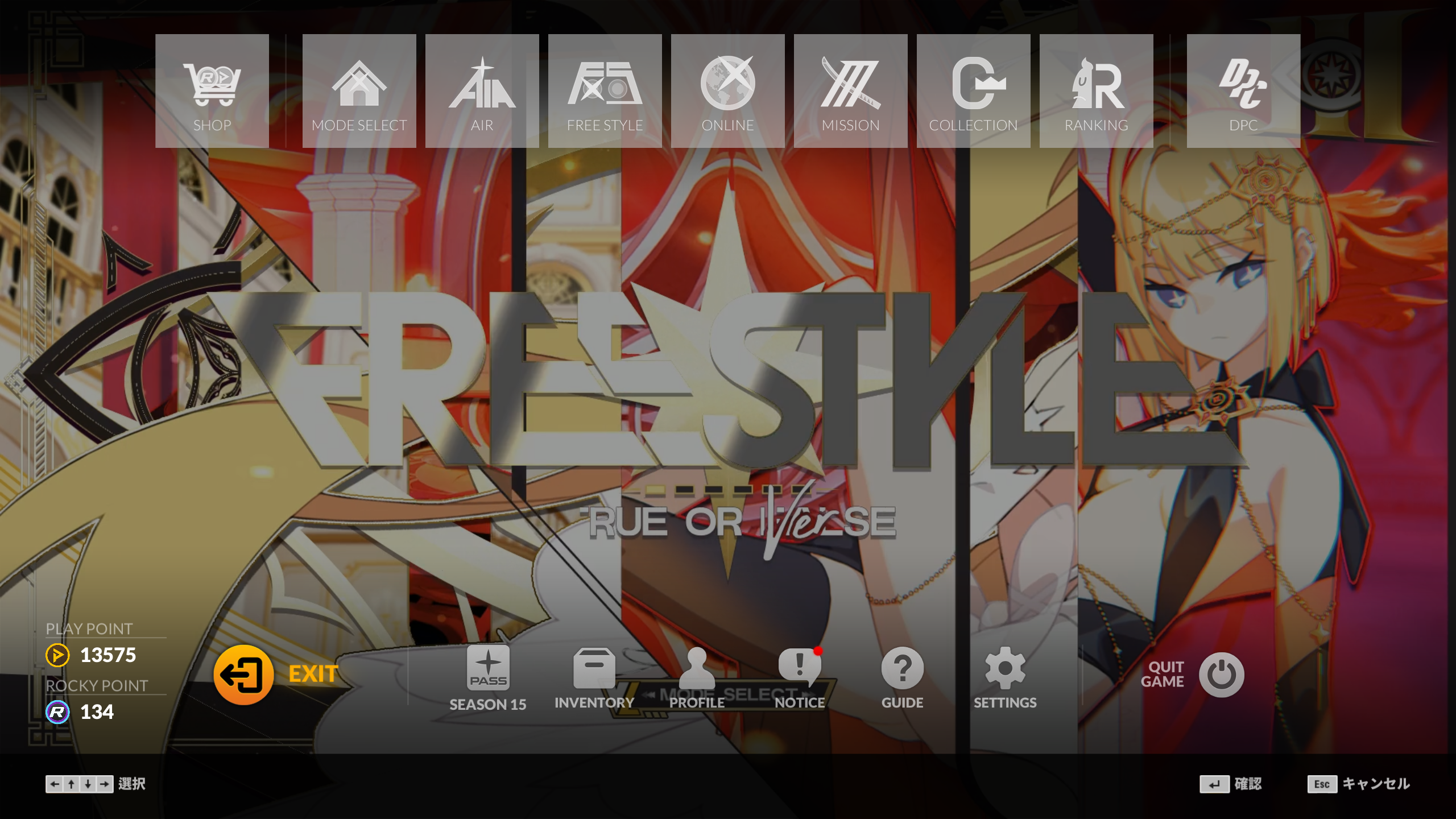
Escキーでどの画面からでもメニューを呼び出すことができます。以前はモードを切り替えるのにいちいちモード切替画面に戻らないといけなかったのですが、ここから全ての画面に移動できるようになりました。
また、いくつかここからしか確認できないものがあるので紹介しておきます。
- SHOP:ゲーム内通貨や課金通貨を使って各種スキンや楽曲パック(PLIシリーズ)を購入することができる
- DPC:譜面公募イベントによって入賞した譜面が遊べるモード イベント期間中はここから投票を行うことができる
- SEASON ◯◯(現在のシーズン数):現在のシーズンパスの進行状況の確認と報酬の受取ができる
- INVENTORY:プロフィールや各種スキン設定、テーマスキンの選択ができる
- PROFILE:自身のプロフィールが確認できる
特にINVENTORYはよく使うと思うので覚えておくと良いでしょう。(F11で直接開くこともできる)
選曲画面の操作
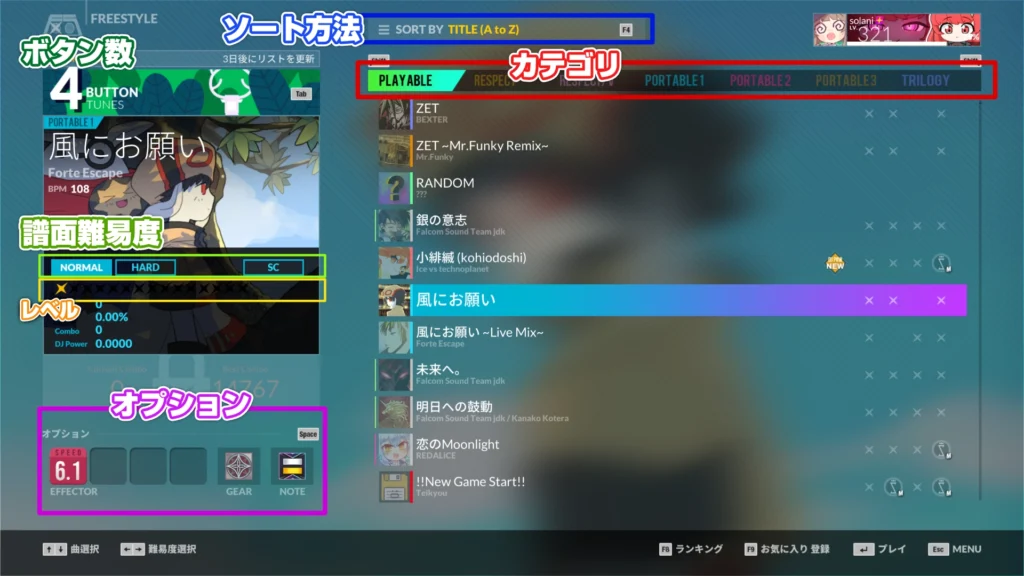
選曲画面ではキーボードで様々な操作を行います。マウスでも操作できるようになり直感的に操作できるようになりましたが、キーボードでの操作方法も覚えておくとより便利です。
よく使う基本的な操作はこちらです。
- ↑、↓:楽曲選択
- ←、→:譜面難易度切り替え
- Tab:ボタン数切り替え
- Space:オプション設定
- 左Shift、右Shift:楽曲カテゴリ切り替え
- F4:楽曲ソート方法切り替え
実はよく見たら画面上にショートカットキーの表示があるので、忘れたら画面を見て思い出しましょう。
便利なショートカットについて
上記以外にもいくつか便利なショートカットがあります。
- 1,2:スピードダウン・スピードアップ
- 4,5,6,8:該当のボタン数に切り替え
- A~Zの任意のアルファベット:タイトル順ソートに切り替え、該当のアルファベットの位置に移動
- PgUp, PgDn:前・次のグループに移動(タイトル順なら前・次の頭文字、レベル順なら前・次のレベルなど)
特にPgUp, PgDnは便利なので覚えておくと良いです。ソートをレベル順にしたときはこれでレベルを移動すると快適です。
DIFFICULTYソートの注意点について
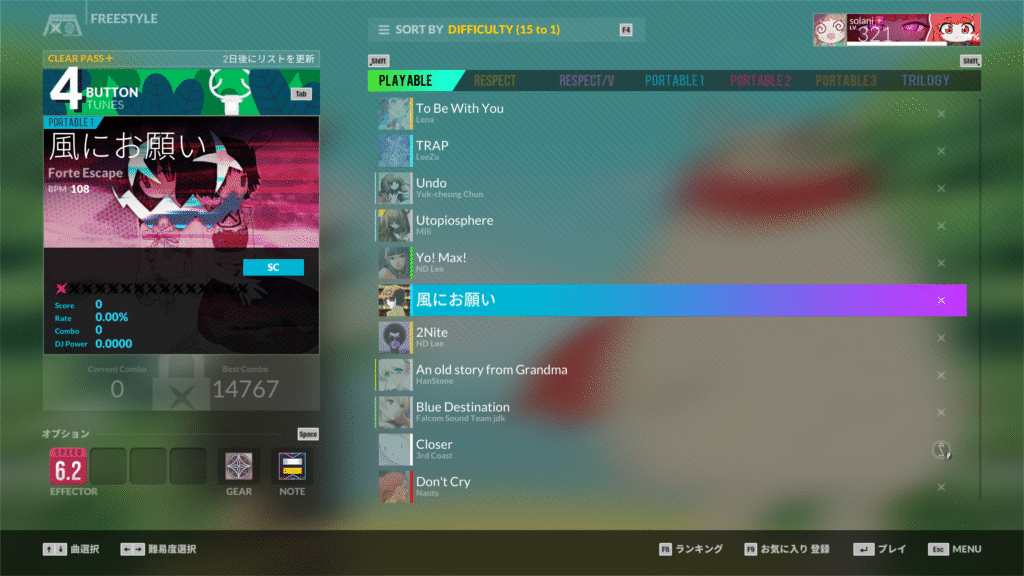
ソート方法を「DIFFICULTY」(レベル順)にすると、選択中の楽曲の譜面難易度を切り替えられなくなります。(なんで?)
なので、DIFFICULTYソートにした状態で今選択している曲の他の難易度をプレイしたいという場合には一度他のソート方法にする必要があります。
この仕様不便なのでなんとかならないものか…
各種設定について
F10キー、もしくはEscキーのメニューのSETTINGSから設定画面を開くことができます。
判定調整
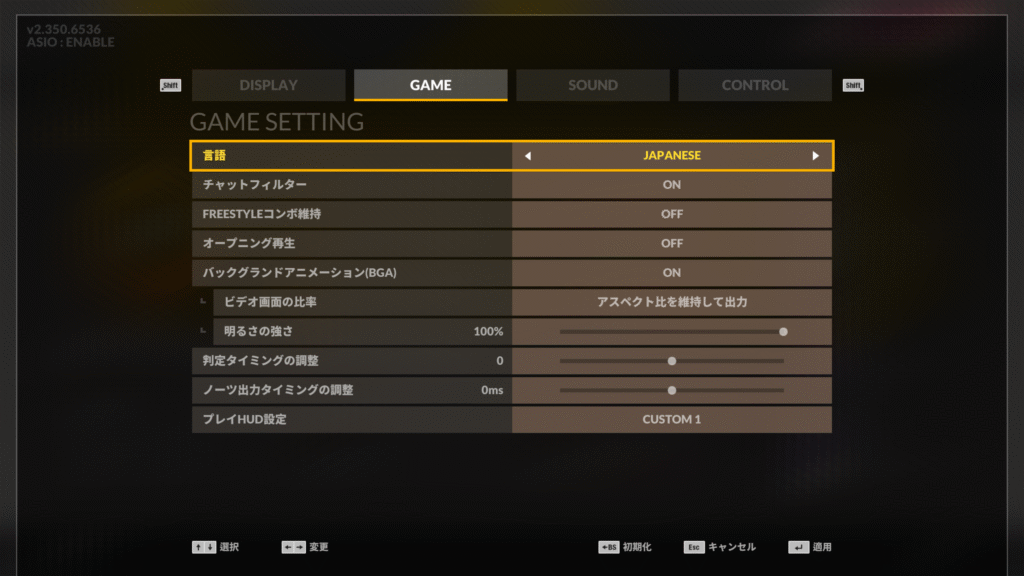
「GAME」タブから調整することができます。
- 判定タイミングの調整
見た目上の判定位置を調整することができます。+にすると早く(判定位置が判定ラインより上に)、-にすると遅く(判定位置が判定ラインより下に)判定されるようになります。
弐寺の判定調整やゲキチュウマイにおける判定調整Bにあたるものです。
- ノーツ出力タイミングの調整
楽曲に対するノーツの出力タイミングを調整します。ゲキチュウマイにおける判定調整Aにあたるものです。
ただしこのゲームはキー音があるため、下手に弄ってしまうと楽曲とキー音がズレてめちゃくちゃになってしまいます。基本的には弄らない方が良いです。
キー設定
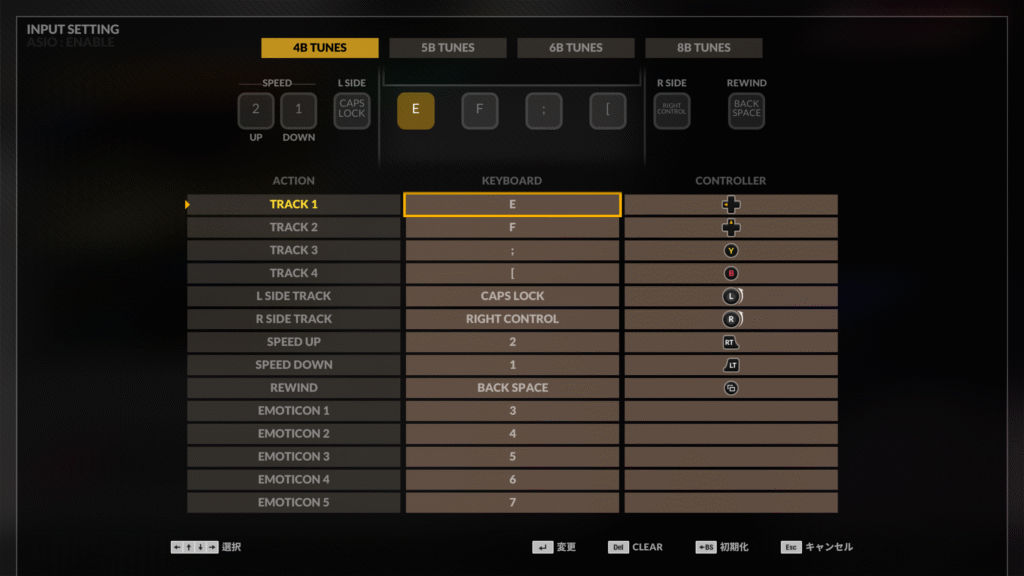
「CONTROL」タブの「インプット設定」から変更することができます。
各レーンのボタンを設定できる他、スピードアップ・ダウンやREWIND機能のボタンなども変更することができます。
Enterや変換・無変換など一部使用できないキーもあります。日本語配列だとCapslockキーも使えないのですが、ChangeKeyなどのソフトを使ってレジストリを書き換えてキー配列を変更することで使えるようになります。
キー設定はかなり人によるのですが、横一列の配置だけでなく人差し指部分だけ1段下げた配置や中指部分だけ1段上に上げた配置を使用している人も居ます。また、フルキーボードを使っている場合は右手側をテンキーに配置する設定も人気です。
使っているキーボードや自身の手の大きさ、打鍵フォームによって最適な設定は異なるので、色々試してみて下さい。キー設定の解説については別途詳細に解説する記事も予定しています!
FAST / SLOW表示設定
「GAME」タブの「プレイHUD設定」からFAST / SLOW表示をオンにすることができます。
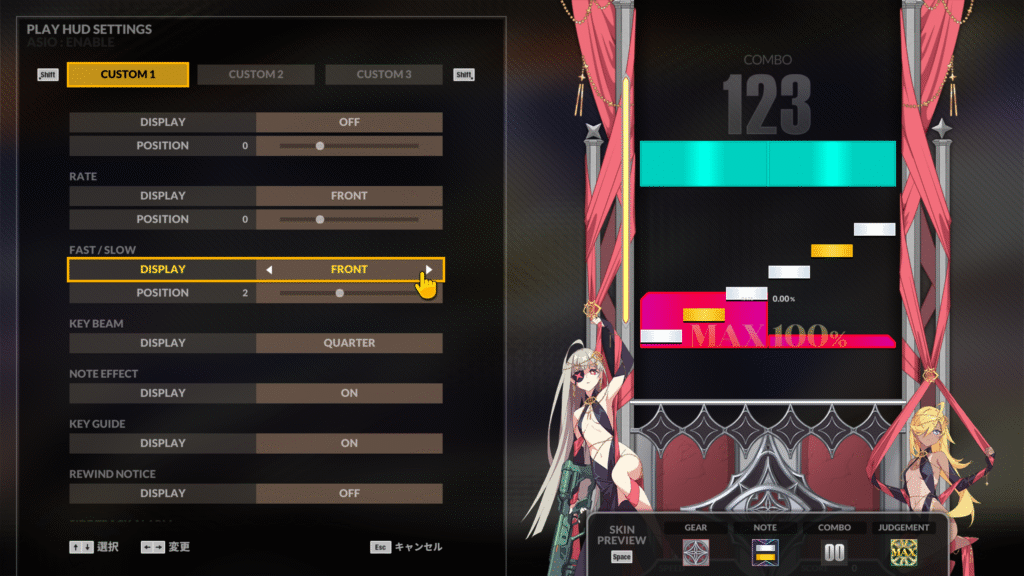
「FRONT」にするとノーツより前、「BACK」にするとノーツより後ろに表示されます。基本的にはFRONTで良いと思います。POSITIONで表示位置を変えたりもできます。
ちなみにFASTとSLOWで文字色を変えたりとか、リザルトで内訳を確認したりとかは残念ながら現状できません…。
他にもプレイHUD設定ではコンボや判定の表示位置を調整したり、サイドトラックの色を変えたりもできます。ノーツが見やすくなる設定を探してみて下さい。
おわりに
以上、DJMAXのゲーム内要素についての解説でした。
正直この記事でもまだまだ語りきれていない部分はあるのですが、新しくDJMAXを始める人にとってはなかなか参考になる情報をまとめられたかなと思っています!
今後もDJMAXやPC音ゲー関連の解説記事を書く予定なので、お楽しみに!